

Windows Defender — постоянная защита состоит из защиты в реальном времени, мониторинга поведения и эвристики для выявления вредоносных программ на основе известных подозрительных и вредоносных действий.
Эти действия включают такие события, как внесение процессами необычных изменений в существующие файлы, изменение или создание ключей реестра автоматического запуска и мест запуска (также известных как точки расширения автозапуска, или ASEP), а также другие изменения в файловой системе или файловой структуре.
Настройка Windows Defender
Данная настройка доступна для устройств под управлением любого из следующих выпусков и версий Windows:
Windows 10 Pro версии 1709 (RS3, сборка 16299) или более поздней
- Windows 10 Корпоративная версии 1709 или более поздней
- Windows Server версии 1803 (Semi-Annual Channel) или более поздней
- Windows Server 2019
- Windows Server 2016
- Windows Server 2012 R2
Примечание
- Windows Server 2016 и Windows Server 2012 R2 необходимо подключить с помощью инструкций в разделе Подключение серверов Windows, чтобы эта функция работала.
Сочетание клавиш Win+R (открывает утилиту «Выполнить»)
В диалоговом окне вводим следующее — gpedit.msc
Конфигурация компьютера→
Административные шаблоны→
Компоненты Windows→
Антивирусная программа «Защитник Windows»
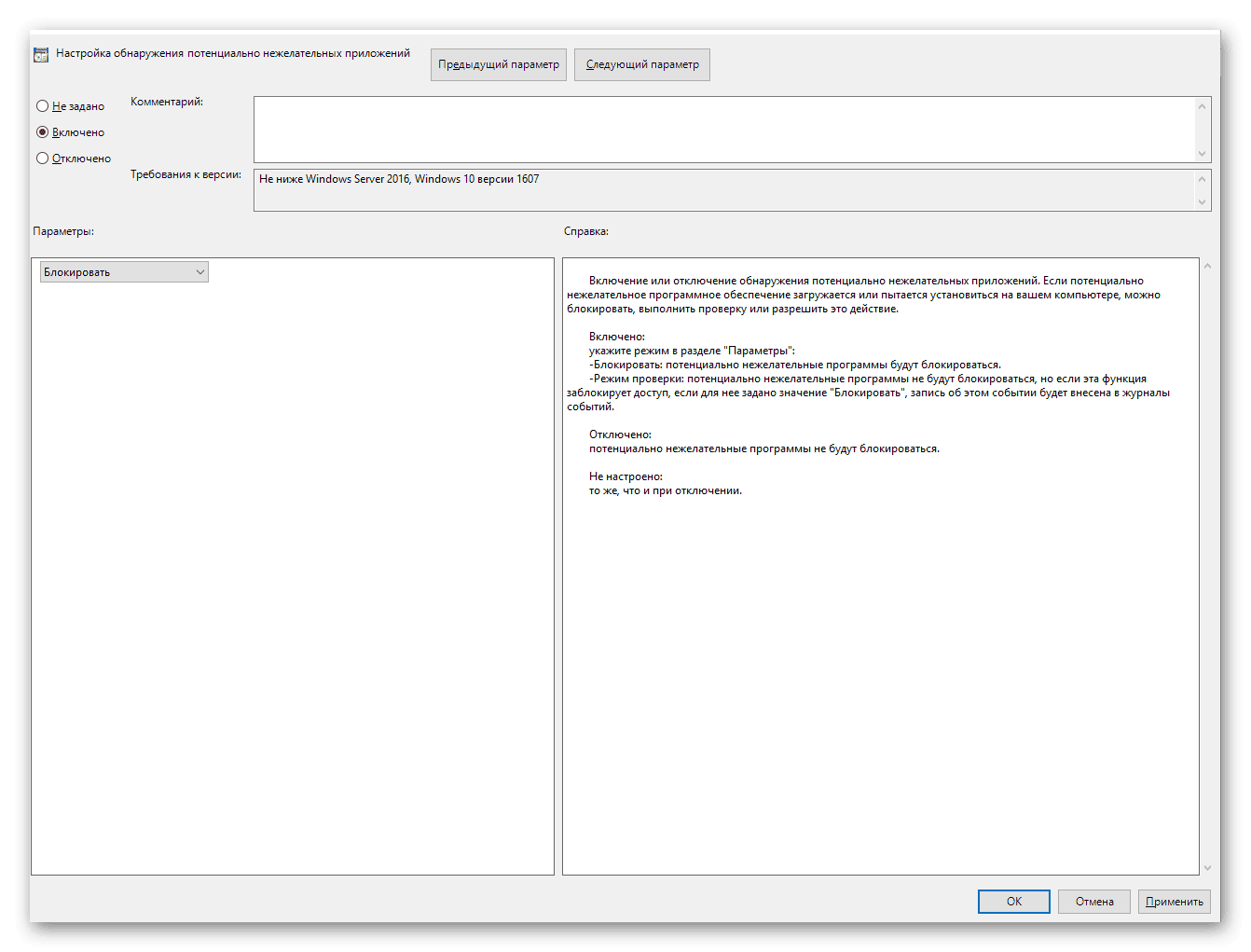
Переходим на вкладку справа — Настройка обнаружения потенциально нежелательных приложений. Переводим параметр в состояние включено. Режим — блокировать. Применить. ОК.
Далее раскрываем «ветку» настроек — Антивирусная программа «Защитник Windows»
- Exploit Guard в Защитнике Windows
- MAPS
- MpEngine
- Защита в реальном времени
- Исключения
- Исправления
- Карантин
- Клиентский интерфейс
- Обновление подписей
- Отчёты
- Проверка
- Система проверки сети
- Угрозы
- Управлением устройством
п.1. Exploit Guard в Защитнике Windows — раскрываем «ветку»
- Защита сети
- Контролируемый доступ к папкам
- Сокращение возможных направлений атак
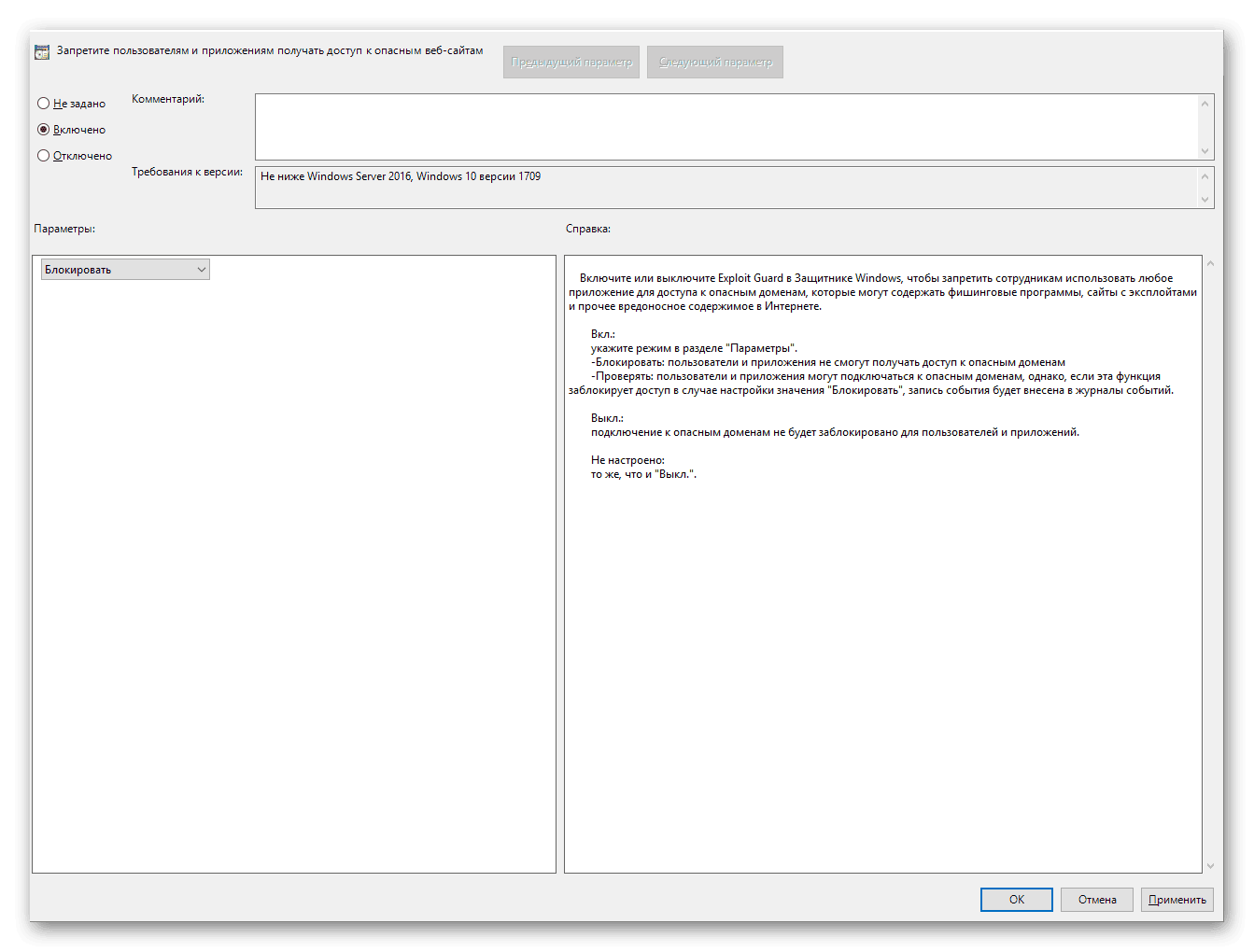
Защита сети. Переходим на окно справа. Запретите пользователям и приложениям получать доступ к опасным веб-сайтам. Переводим параметр в состояние — включено. Режим — Блокировать. Применить. ОК.
Внимание
п.п. Сокращение возможных направлений атак
п.2. MAPS
п.3. MpEngine
Пропускаем т.к. настройка параметров производилась в данной статье
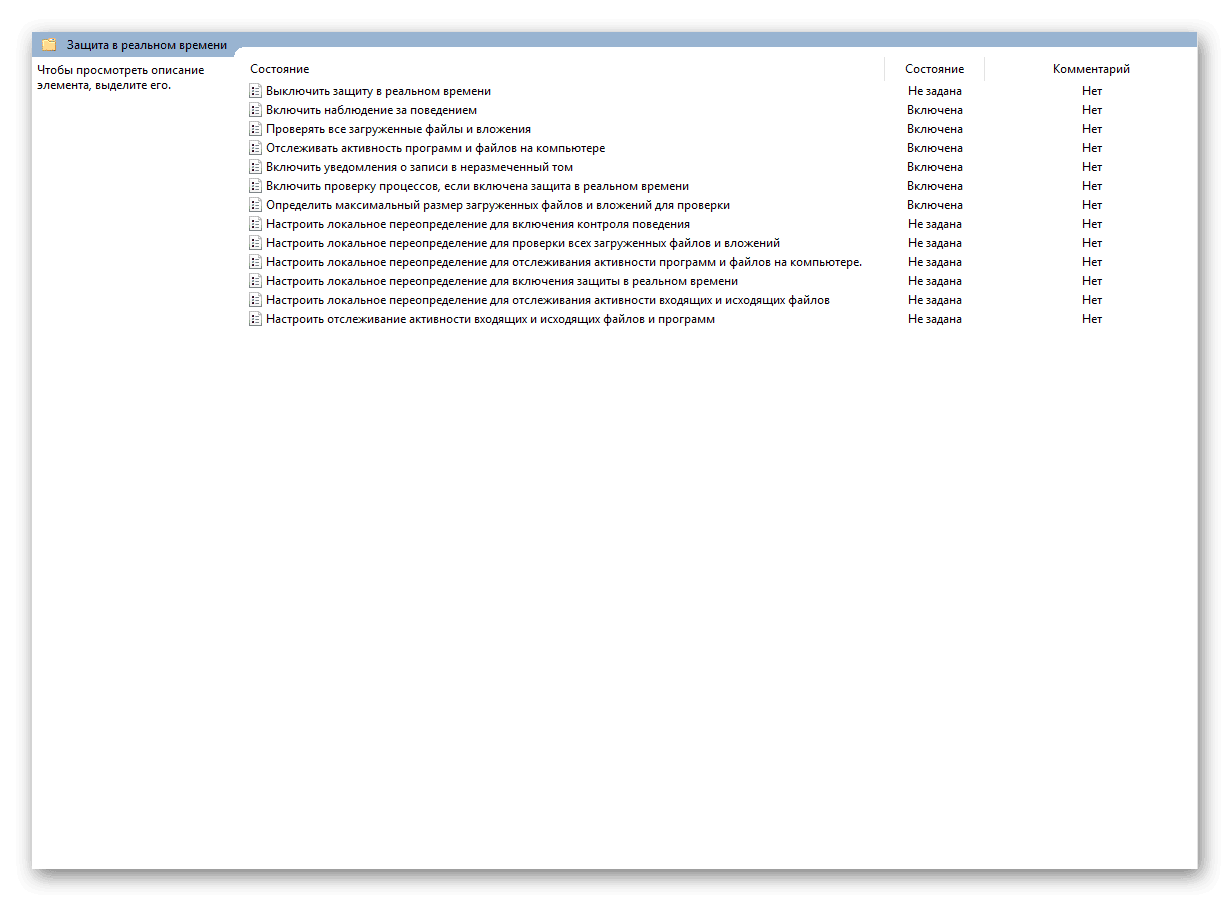
п.4. Защита в реальном времени — переходим на вкладку справа
Переводим в состояние «Включено» следующие параметры (не забываем нажать Применить. ОК. для каждого параметра):
- Включить наблюдение за поведением
- Проверять все загруженные файлы и вложения
- Отслеживать активность программ и файлов на компьютере
- Включить уведомления о записи в неразмеченный том
- Включить проверку процессов, если включена защита в реальном времени
- Определить максимальный размер загруженных файлов и вложений для проверки (оставляем значение по умолчанию 20480 килобайт)
Пропускаем настройку следующих параметров:
п.5. Исключения
п.6. Исправления
п.7. Карантин
п.8. Клиентский интерфейс
п.10. Отчёты
п.13. Угрозы
п.14. Управление устройством
Исключённые параметры вы можете самостоятельно изучить, сделать выводы и исходя из необходимости настроить.
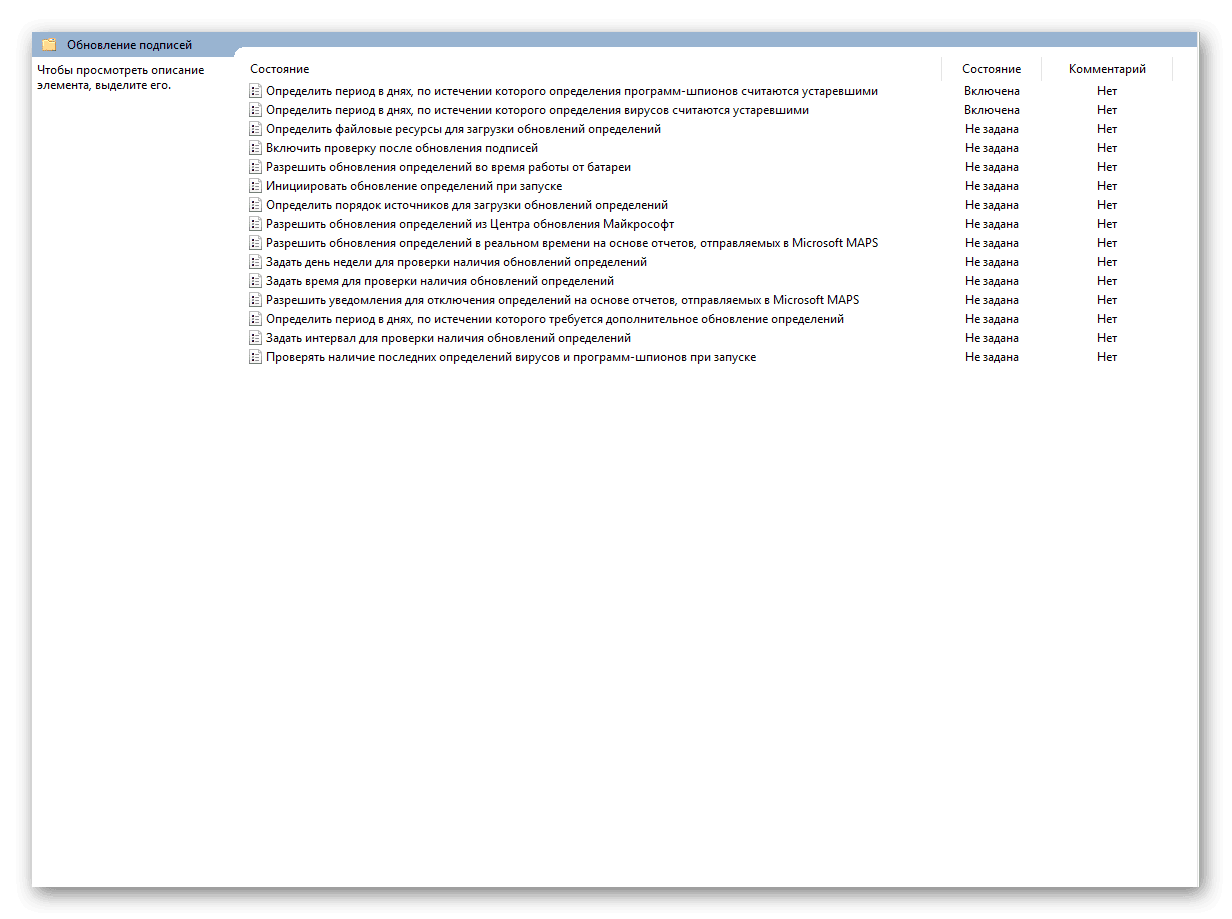
п.9. Обновление подписей — переходим на вкладку справа
Переводим в состояние «Включено» следующие параметры (не забываем нажать Применить. ОК. для каждого параметра):
- Определить период в днях, по истечении которого определения программ-шпионов считаются устаревшими
- Определить период в днях, по истечении которого определения вирусов считаются устаревшими
(параметр — 1 день)
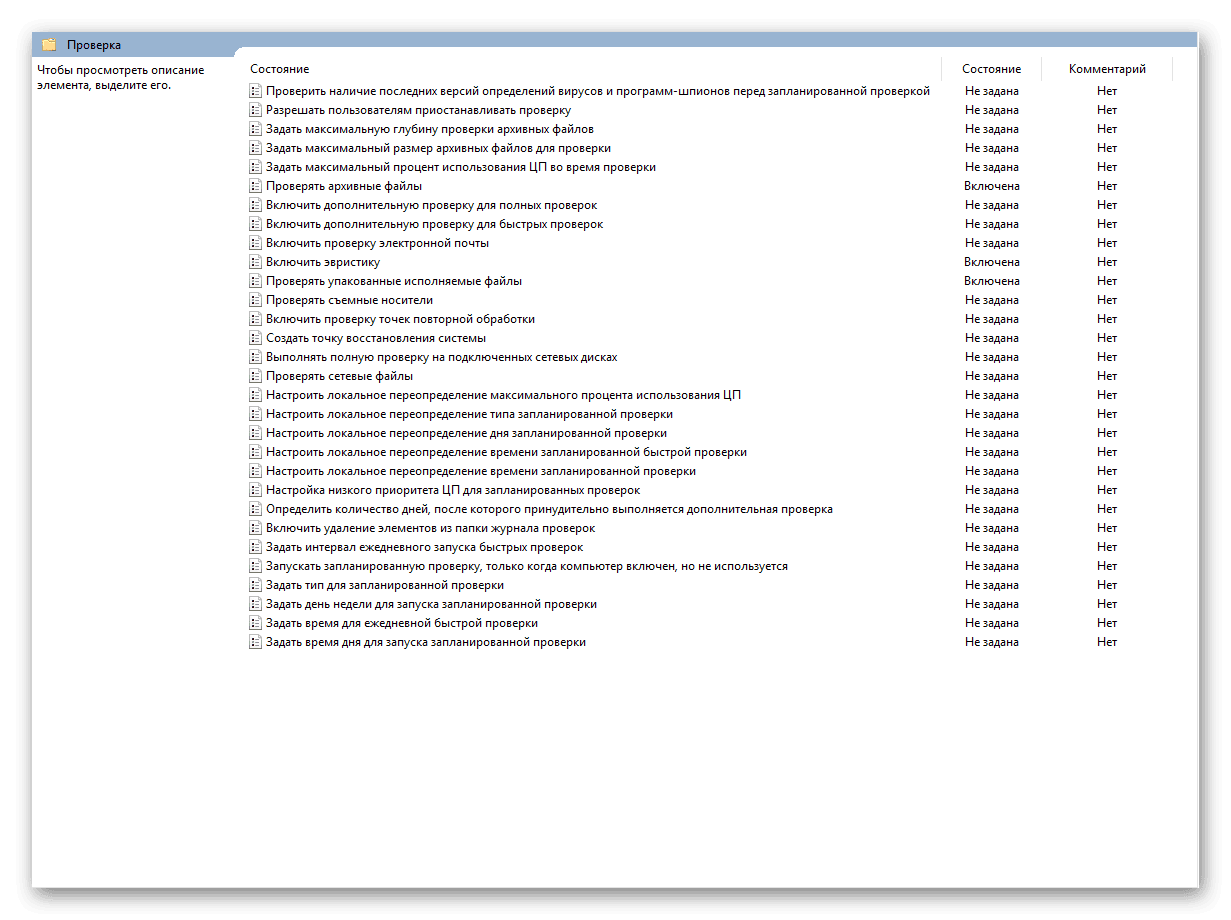
п.11. Проверка — переходим на вкладку справа
Переводим в состояние «Включено» следующие параметры (не забываем нажать Применить. ОК. для каждого параметра):
- Проверять архивные файлы
- Включить эвристику
- Проверять упакованные исполняемые файлы
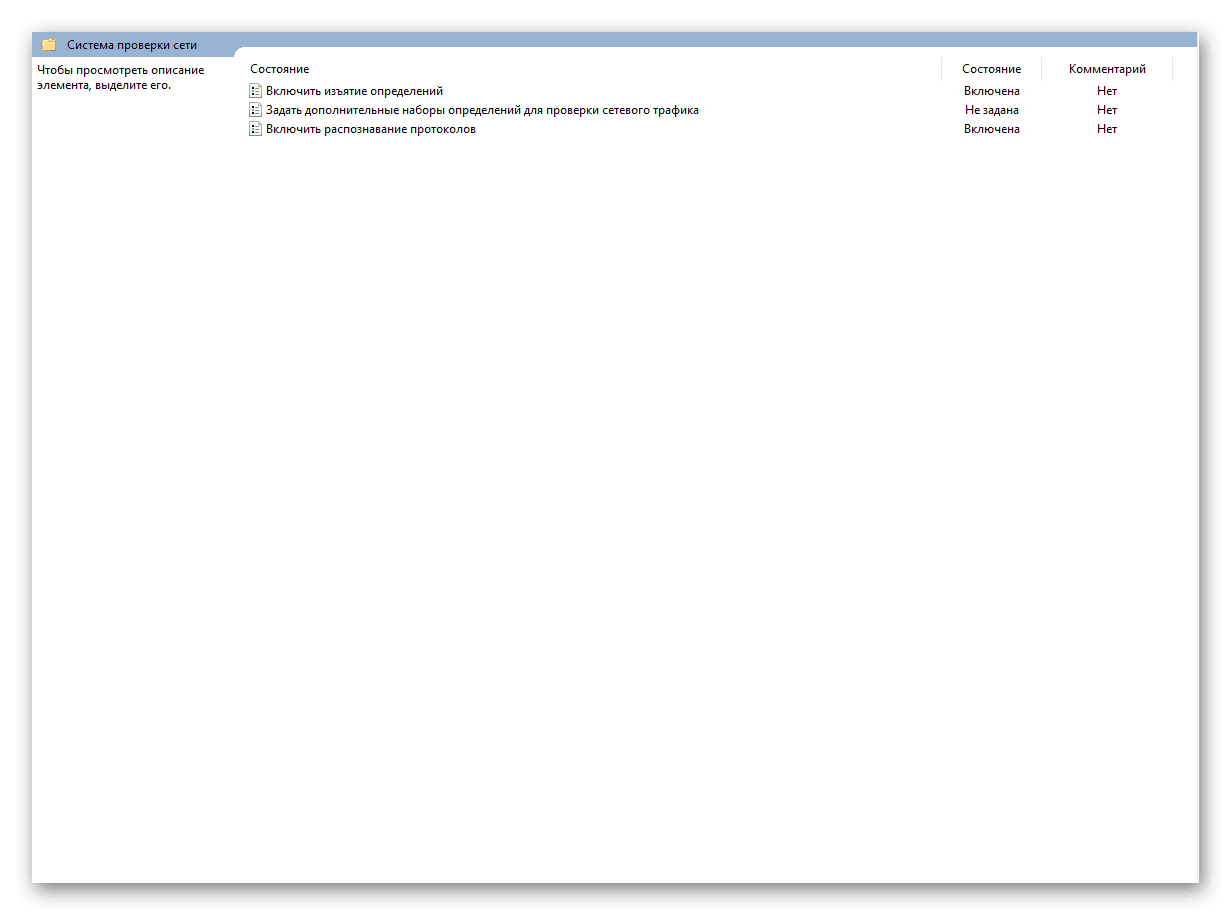
п.12. Система проверки сети — переходим на вкладку справа
Переводим в состояние «Включено» следующие параметры (не забываем нажать Применить. ОК. для каждого параметра):
- Включить изъятие определений
- Включить распознавание протоколов
Таким образом мы с вами завершили настройку Windows Defender через локальную групповую политику.