

Современный мир стремительно меняется, и с ним меняются и наши привычки. Одним из ключевых инструментов в нашей повседневной жизни стал браузер — окно в безграничный цифровой мир. Среди множества доступных вариантов — Microsoft Edge.
В этой статье рассмотрим, как настроить Microsoft Edge с помощью скрипта PowerShell, которым поделился Вадим Стеркин в своём блоге.
Что делает скрипт
Создаёт раздел форсируемых политик, если его нет.
Первый запуск браузера:
- Отключает предложение первоначальной настройки персонализации.
- Запрещает автоматический импорт данных из других браузеров.
- Запрещает синхронизацию и предложение включить её.
- Запрещает вход в браузер и предложение войти (также отключает синхронизацию).
Настраивает вид и содержимое новой вкладки.
Прочие раздражители:
- Отключает кнопку бинг/копилот.
- Отключает предложение персонализировать веб-серфинг.
- Отключает переход в поисковик после ввода адреса сайта в адресную строку.
- Отключает предложение восстановить страницы после неожиданного завершения работы.
- Отключает различные рекомендации.
- Отключает визуальный поиск (оверлей на изображениях).
- Отключить мини-меню при выделении текста.
Скачайте архив (прямая ссылка). Распакуйте и выполните с помощью PowerShell.
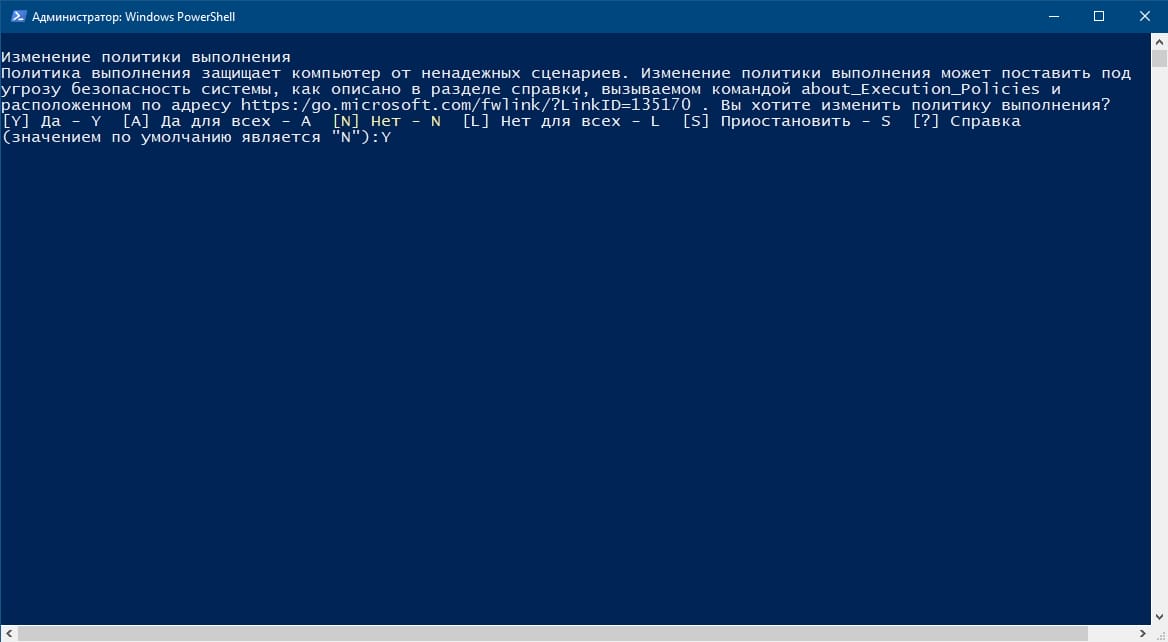
Перед внесением изменений сделайте резервную копию реестра.
Все изменения вы можете посмотреть по адресу: edge://policy/
Все настройки производились в Windows 10 Enterprise (Корпоративная) LTSC 2019/Microsoft Edge Версия 131.0.2903.112 (Официальная сборка) (64-разрядная версия).